
OBS: Benyt venligst den almindelige Outlook-guide i stedet - medmindre du er sikker på, at du ønsker at benytte et alias ved mailopsætning eller er blevet henvist hertil af vores support-afdeling.
Bemærk: Denne guide omhandler Outlook (classic) og ikke Outlook (new) som er et skrabet alternativ.
- Klik på start-menuen i Windows og søg efter "kontrolpanel" for at åbne det.
OBS: Sørg for at det specifikt er "Kontrolpanel" du åbner, da nyere Windows-versioner også har andre indgange til indstillinger.

2. Vælg "Vis efter: Store ikoner" i højre side.

3. Klik på "Mail (Microsoft Outlook 2016)".
OBS: "2016" kan godt figurere, selvom du kører en nyere version af Outlook.

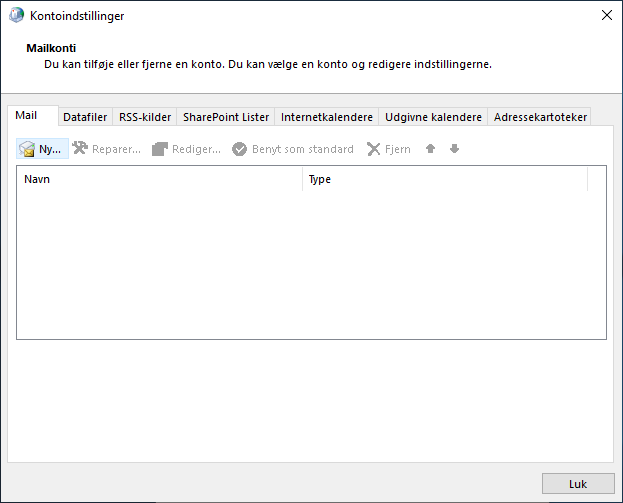
4. Klik på "Mailkonti..."

5. Klik på "Ny..."
6. Sat hak udfor "Manuel konfiguration eller flere servertyper" og klik på "Næste".

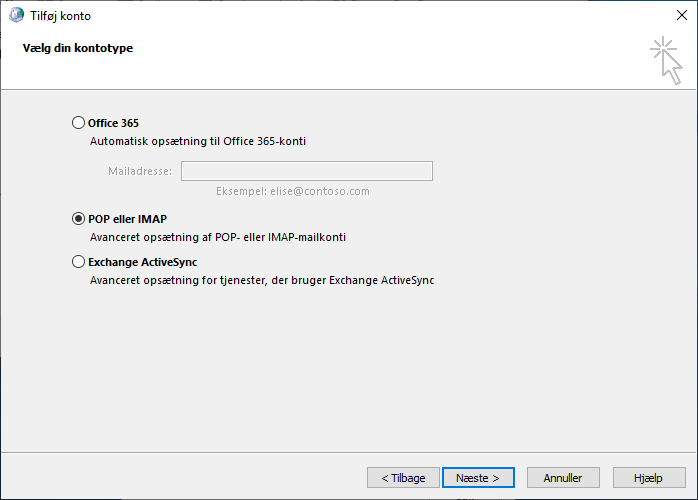
7. Sæk hak udfor "POP eller IMAP" og klik på "Næste".
8. Udfyld:
Brugeroplysninger:
Dit navn: Navn som skal fremgå ved afsendelse
Mailadresse: Mailadresse som skal fremgå ved afsendelse (fx. et alias)
Serveroplysninger:
Kontotype: IMAP
Server til indgående post: mail.dit-domæne.dk
Server til udgående post (SMTP): mail.dit-domæne.dk
Logonoplysninger:
Brugernavn: Mailkontos reelle brugernavn
Adgangskode: Mailkontoens adgangskode
Sæk hak udfor "Husk adgangskode"
Klik herefter på "Flere indstillinger..."

9. Gå til fanebladet "Server til udgående post" og sæt hak udfor:
"Serveren til udgående post (SMTP) kræver godkendelse" samt
"Brug samme indstillinger som på serveren til indgående post".

10. Gå til fanebladet "Avanceret" og udfyld:
Server til indgående post (IMAP): 993
Brug følgende type krypteret forbindelse: SSL/TLS
Server til udgående post (SMTP): 465
Brug følgende type krypteret forbindelse: SSL/TLS
Klik herefter på "OK".

11. Klik på "Næste".

12. Klik på "Udfør". Opsætningen af din konto er nu fuldendt.


